Mapea el proyecto
Explora un árbol virtualizado, ordena archivos por líneas y crea o renombra entradas.
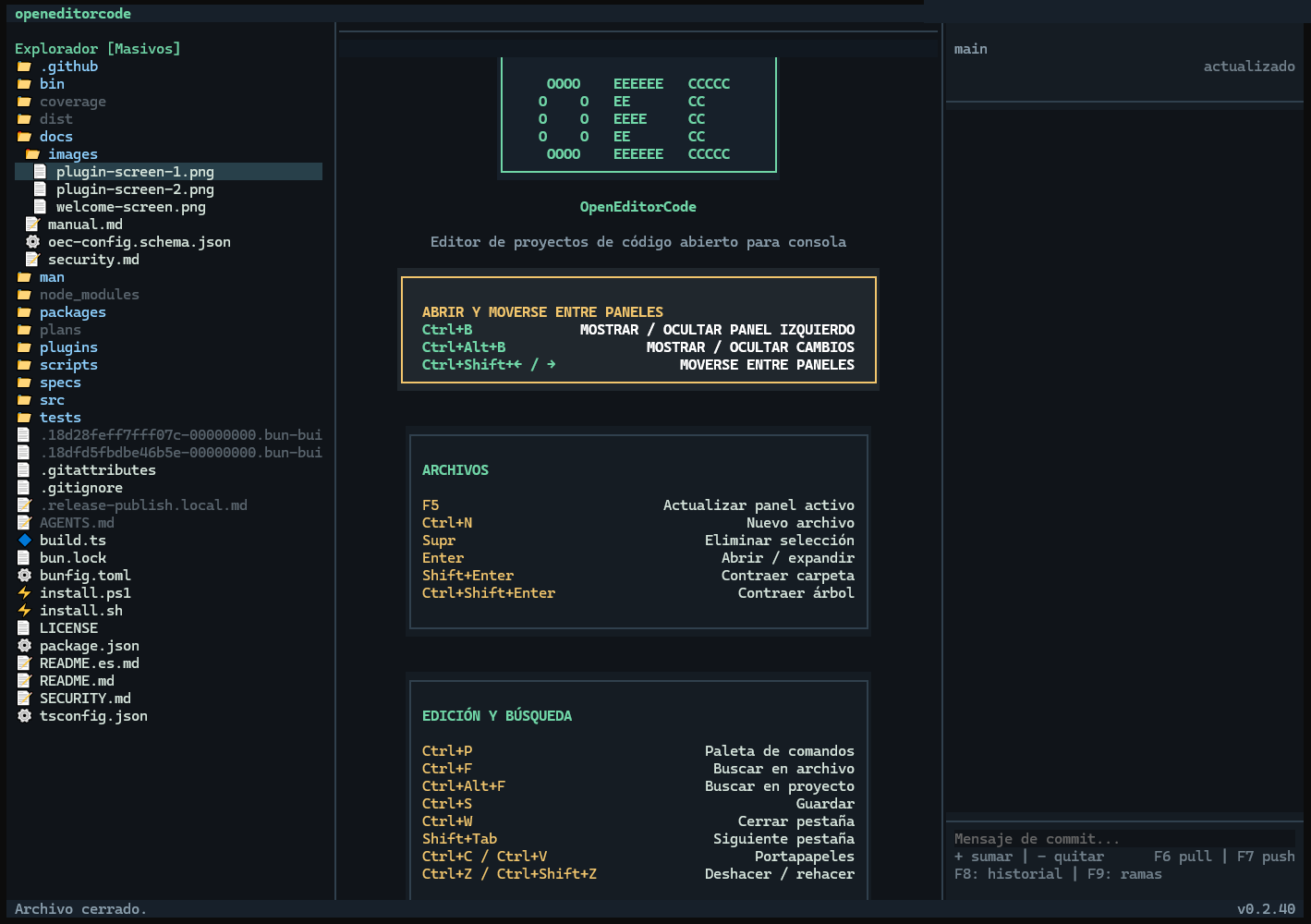
  OOOO    EEEEEE   CCCCC
 O    O   EE       CC
 O    O   EEEE     CC
 O    O   EE       CC
  OOOO    EEEEEE   CCCCC
OpenEditorCode
OpenEditorCode es un editor centrado en el teclado para explorar, editar, buscar y revisar cambios Git sin salir de la terminal.
OEC mantiene juntas las operaciones que dan forma a una sesión de código, mientras el proyecto permanece local.
Explora un árbol virtualizado, ordena archivos por líneas y crea o renombra entradas.
Edita en pestañas, formatea fuentes, lee Markdown enriquecido y alterna preview SVG/XML con F4.
Mantén un filtro jerárquico por nombre/contenido en el Explorador o usa búsqueda avanzada, respetando .gitignore.
Selecciona repositorios Git anidados, prepara, confirma, sincroniza e inspecciona diffs e historial.
Edita localmente sin OpenCode ni servidor. Los remotos Git y las actualizaciones usan red cuando se solicitan o están habilitados.
Los helpers de documentos validan rutas y rechazan binarios, UTF-8 inválido y textos demasiado grandes. La referencia explica su alcance.
La configuración global vive fuera de los proyectos. Cada proyecto puede sobrescribir preferencias en .oec/config.json.
Explorador, editor, búsqueda, diálogos y cambios Git se pueden usar sin ratón.
Explora, edita y revisa tu proyecto dentro de OpenCode 2. Mantén abierta la conversación y salta a tus pestañas de documentos sin perder ediciones, cursor ni scroll.
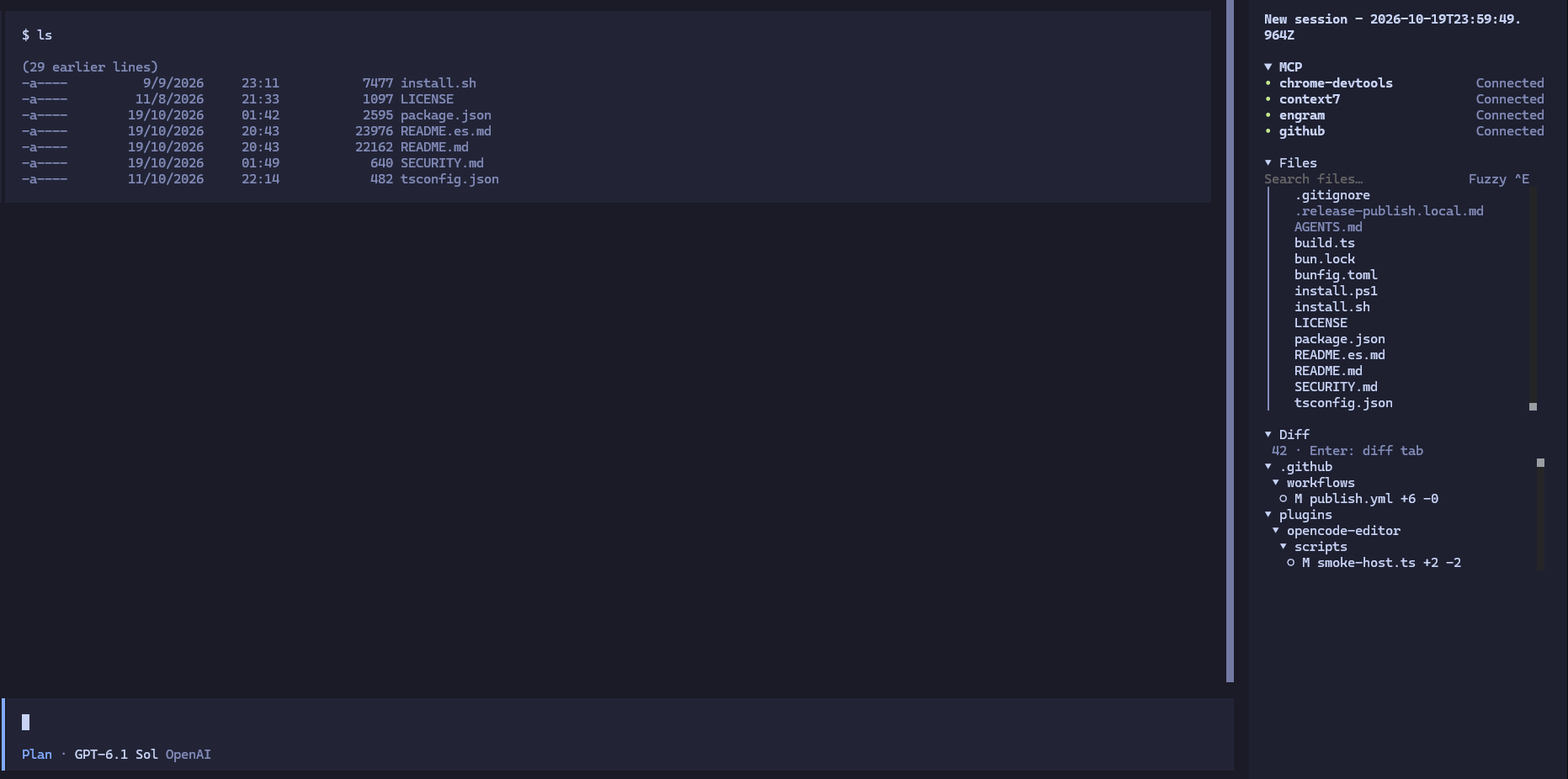
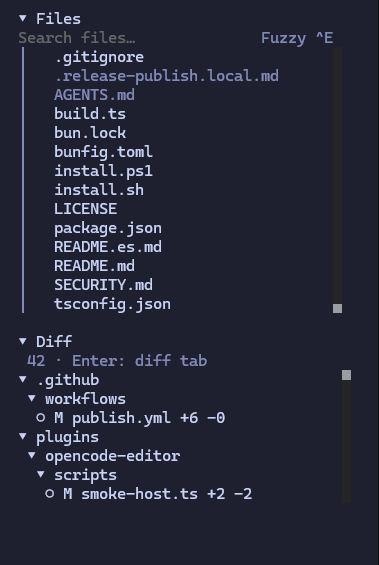
Recorte de la captura de conversación, sin alterar el contenido de los paneles.
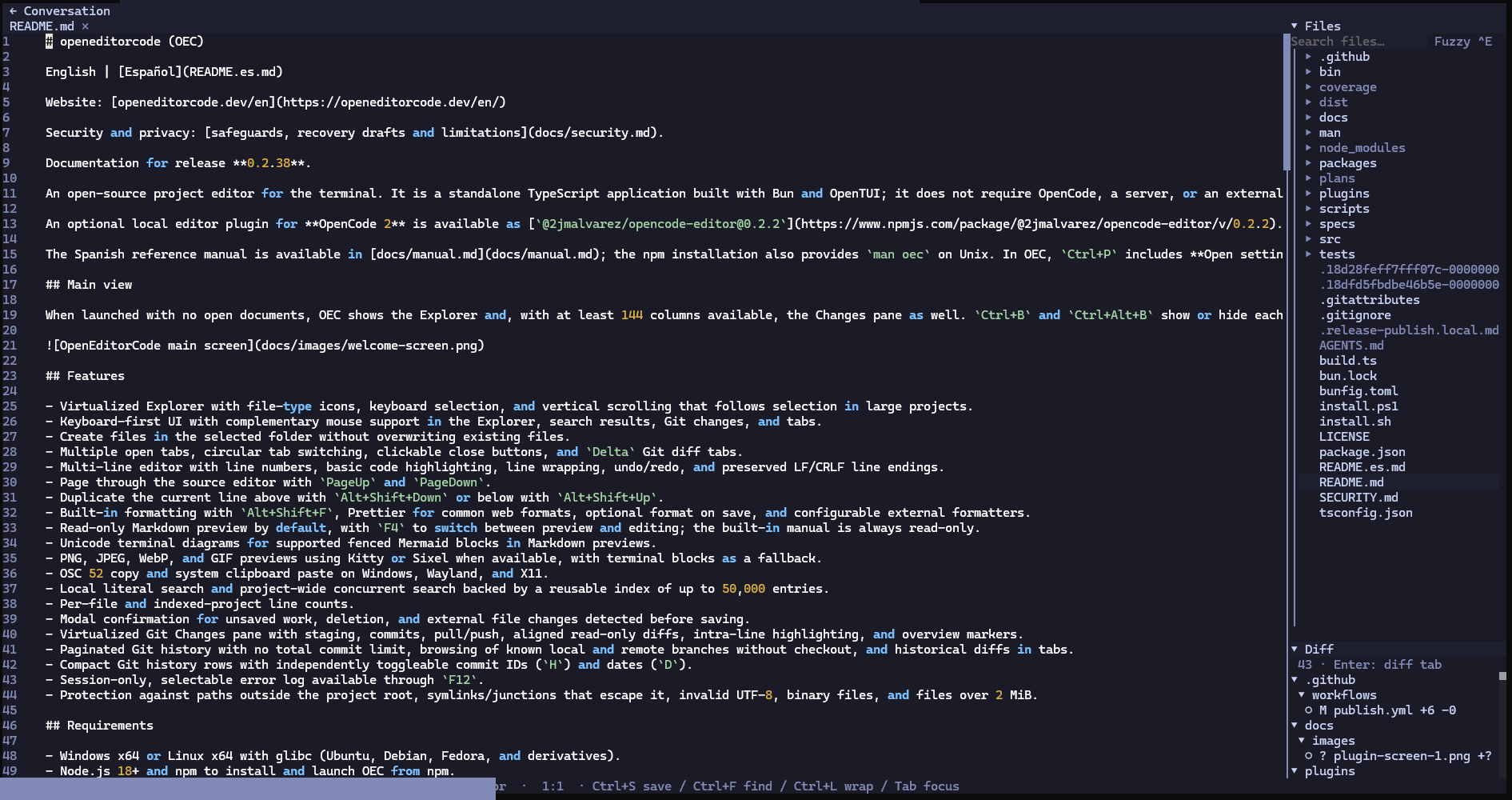
Lee Markdown con formato y pulsa F4 para editar. Abre PNG, JPEG, GIF o WebP desde Files: aparecen en su propia pestaña, sin salir de la terminal.
Cómo ver imágenes y configurar la terminal →Revisa staged y cambios del disco en el árbol Diff. Enter abre el diff del archivo; F4 abre su versión actual editable sin cerrar la comparación. El plugin no hace commits ni descarta trabajo.
Entender Diff y sus pestañas →Localiza tu configuración con opencode debug paths config y agrega esta entrada a plugins en cli.json global, conservando los ajustes existentes. Reinicia y confirma el acceso local al proyecto.
{
  "$schema": "https://opencode.ai/v2/cli.json",
  "plugins": [
    {
      "package": "@2jmalvarez/[email protected]",
      "options": {
        "toggleBinding": "f6",
        "filesBinding": "f7",
        "diffBinding": "f8",
        "explorerWidth": 30
      }
    }
  ]
}
Disponibles: OEC 0.2.41 y plugin 0.3.4, publicados y verificados de forma independiente. Estas versiones incluyen preview SVG, filtro por contenido y las nuevas funciones del editor.
Defaults · F6 conversación/editor · F7 Files · F8 Diff. OEC autónomo sigue siendo independiente. El plugin no incluye todas sus capacidades.
Cada acción, su contexto y sus límites. Del primer archivo a la arquitectura del editor, en español e inglés.
Elige un método para el editor independiente, o intégralo en OpenCode como plugin.
Instala el editor independiente con npm. Requiere Node.js 18 o posterior y npm.
npm install -g openeditorcodeAbre un proyecto con oec . o openeditorcode .
Requisitos y guía completa →Descarga el binario con el instalador oficial. Requiere Bash, curl y sha256sum; no necesita npm ni Bun.
curl -fsSL https://raw.githubusercontent.com/2jmalvarez/openeditorcode/main/install.sh | bashInstala en ~/.local/bin y verifica SHA-256. Reabre la terminal y ejecuta oec .
Puedes descargar e inspeccionar el script antes de ejecutarlo. Elige un solo método para evitar instalaciones en conflicto.
Requisitos y guía completa →Instala el binario con PowerShell 5.1 o posterior. Sin Node.js, npm ni Bun; sin cambiar la política de ejecución.
& ([scriptblock]::Create((Invoke-WebRequest -UseBasicParsing 'https://raw.githubusercontent.com/2jmalvarez/openeditorcode/main/install.ps1').Content))Verifica SHA-256 y actualiza el PATH del usuario y de la sesión. Después ejecuta oec .
Puedes descargar e inspeccionar el script antes de ejecutarlo. Elige un solo método para evitar instalaciones en conflicto.
Requisitos y guía completa →No instala el editor independiente. Localiza tu configuración con opencode debug paths config y agrega esta entrada a plugins en cli.json global, sin borrar tus otros ajustes.
{
  "$schema": "https://opencode.ai/v2/cli.json",
  "plugins": [
    {
      "package": "@2jmalvarez/[email protected]",
      "options": {
        "toggleBinding": "f6",
        "filesBinding": "f7",
        "diffBinding": "f8",
        "explorerWidth": 30
      }
    }
  ]
}Reinicia OpenCode, abre OEC: opencode-editor desde Ctrl+P y confirma el acceso local. F6 alterna conversación y editor.
Instalación por nombre verificada con OpenCode 2.1.1. La guía detalla la matriz Windows/Linux y sus límites; para OpenCode 2.1.x no uses versiones del plugin anteriores a 0.3.1. Ver estado ↗
Requisitos y guía completa →